Serious Sam Shatterverse Kembalikan Aksi FPS Serba Cepat dengan Pertempuran yang Lebih Gila
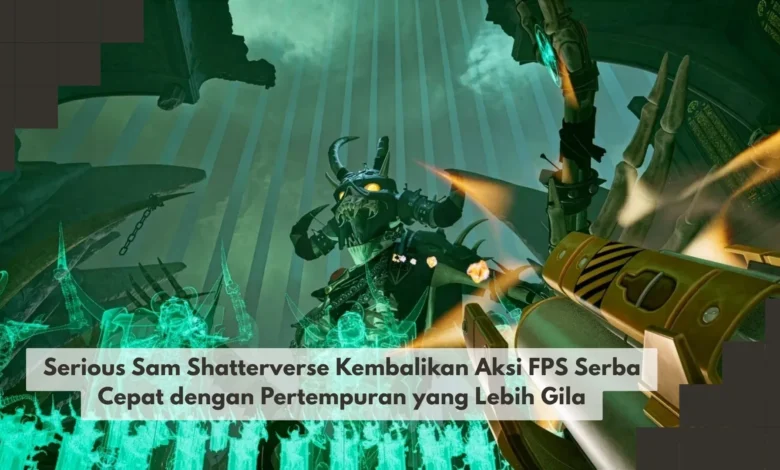
Serious Sam Shatterverse membawa kembali semangat FPS berkecepatan tinggi yang selama ini melekat pada seri Serious Sam. Pertempuran dengan gelombang musuh, arena penuh tekanan, pergerakan agresif, serta persenjataan eksplosif kembali menjadi pusat pengalaman bermain. Kali ini formula tersebut dipadukan dengan pendekatan yang lebih dinamis sehingga pemain dituntut terus bergerak, membaca situasi, memilih peningkatan, dan mengembangkan strategi selama permainan. Bagi penggemar Game FPS yang menyukai aksi intens tanpa banyak waktu untuk bersembunyi, Shatterverse menawarkan kekacauan yang terasa familier sekaligus lebih segar.
Pertempuran Agresif Menjadi Jantung Serious Sam Shatterverse
Serious Sam Shatterverse tetap mempertahankan gaya FPS agresif yang telah lama menjadi ciri khas franchise. Pemain hampir tidak memiliki kesempatan untuk terus bertahan pada satu posisi, karena musuh mampu memberikan tekanan dari sejumlah arah secara bersamaan. Tekanan seperti ini membuat pergerakan karakter memiliki peran besar, sehingga Anda harus aktif berpindah posisi sambil mempertahankan serangan.
Kecepatan permainan memberikan tekanan yang hampir tidak pernah berhenti. Setelah sejumlah lawan berhasil dibersihkan, gelombang selanjutnya bisa kembali memberikan tekanan. Mekanisme tersebut membuat pemain harus terus memperhatikan kondisi sekitar, karena salah mengambil posisi bisa membuka peluang musuh menyerang dari banyak sisi.



Jumlah Musuh Besar Membawa Kekacauan Khas Serious Sam
Salah satu elemen yang membuat Serious Sam mudah dikenali adalah kemampuannya menghadirkan banyak musuh dalam satu pertempuran. Serious Sam Shatterverse mempertahankan formula itu dengan pertempuran yang memaksa pemain mengontrol banyak ancaman sekaligus. Pemain tidak cukup hanya memiliki kemampuan membidik yang baik, sebab kemampuan membaca arah serangan juga sangat dibutuhkan.
Apabila tekanan dari gerombolan lawan terus meningkat, Anda harus memilih musuh yang perlu dikalahkan terlebih dahulu. Musuh dengan serangan jarak jauh dapat menjadi ancaman ketika dibiarkan, sementara musuh jarak dekat bisa memaksa pemain terus mundur. Kombinasi ancaman tersebut membuat setiap arena membutuhkan keputusan cepat, sehingga aksi cepat tetap membutuhkan pemikiran dan pengambilan keputusan.
Pilihan Senjata Menambah Variasi dalam Menghadapi Gerombolan Musuh
Persenjataan menjadi bagian yang sangat penting dalam Serious Sam Shatterverse. Masing masing senjata dapat digunakan untuk kebutuhan pertempuran tertentu, mulai dari menyerang musuh kuat sampai membersihkan gerombolan yang memenuhi arena. Memahami fungsi tersebut membantu pemain menggunakan amunisi secara lebih efektif.
Untuk menghadapi gerombolan padat, pemain dapat memanfaatkan senjata yang mampu memberikan tekanan pada beberapa target. Sementara lawan yang lebih kuat dan sulit dikalahkan dapat membutuhkan senjata dengan damage yang lebih terfokus. Pergantian arsenal pada momentum yang tepat memberikan variasi strategi, karena kombinasi musuh dapat mendorong penggunaan arsenal yang berbeda beda.
Sistem Upgrade Membawa Variasi pada Setiap Run
Selain mempertahankan aksi FPS cepat, Serious Sam Shatterverse memadukan pertempuran dengan sistem peningkatan yang dapat berubah sepanjang permainan. Pemain dapat memperoleh pilihan peningkatan untuk memperkuat karakter, sehingga strategi pemain dapat berubah mengikuti peningkatan yang tersedia.
Pemain dengan gaya agresif mungkin lebih menyukai bonus yang meningkatkan kekuatan serangan, sementara upgrade berbeda dapat diarahkan untuk meningkatkan fleksibilitas karakter. Variasi peningkatan membuat pemain memiliki banyak kombinasi untuk dicoba. Dalam Game dengan struktur seperti ini, run berikutnya dapat digunakan untuk mencoba strategi yang sebelumnya belum digunakan.
Gerakan Cepat Menjadi Senjata Penting Selain Arsenal
Memiliki arsenal kuat belum tentu cukup untuk memenangkan setiap pertempuran. Mobilitas menjadi bagian penting karena gerombolan lawan datang dari beberapa arah secara bersamaan. Anda harus mampu menentukan arah pergerakan berdasarkan posisi lawan agar karakter tidak mudah terkepung.
Mengenali struktur lingkungan membantu pemain mengendalikan pertempuran. Area terbuka dapat dimanfaatkan untuk menjaga jarak dari gerombolan, sedangkan ruangan terbatas dapat menjadi berbahaya ketika musuh datang dalam jumlah besar. Semakin baik pemain memahami lingkungan, semakin besar kesempatan mempertahankan posisi yang menguntungkan.
Permainan Solo dan Co Op Membuka Strategi yang Berbeda
Shatterverse memungkinkan pemain menghadapi kekacauan secara solo ataupun melalui permainan kooperatif. Saat menghadapi musuh tanpa rekan, pemain harus mengendalikan setiap ancaman menggunakan kemampuannya sendiri. Situasi tersebut membuat pengelolaan senjata, posisi, dan peningkatan menjadi semakin penting.
Ketika bermain bersama tim, variasi pendekatan dapat menjadi semakin besar. Pemain tertentu bisa membangun kemampuan ofensif, sedangkan pemain lain bisa memanfaatkan kemampuan yang melengkapi strategi kelompok. Kombinasi build dapat membantu tim menghadapi gerombolan secara lebih terorganisir, tetapi jumlah ancaman yang besar tetap menuntut koordinasi.
Shatterverse Membawa Serious Sam ke Pertempuran yang Lebih Dinamis
Serious Sam Shatterverse membawa kembali identitas FPS cepat dengan pendekatan yang lebih dinamis. Pertempuran padat, pilihan senjata, penguasaan arena, dan perkembangan build membuat setiap perjalanan membutuhkan kombinasi refleks serta strategi. Elemen tersebut menjadikan Game ini menarik bagi penggemar aksi cepat tanpa meninggalkan identitas arcade yang dikenal penggemar lama.
Bagi pemain yang menyukai FPS dengan tekanan konstan, Serious Sam Shatterverse menawarkan formula yang menarik untuk dijelajahi. Mencoba berbagai senjata, mempelajari arena, serta bereksperimen dengan upgrade dapat memberikan pengalaman berbeda pada setiap perjalanan. Jika sudah menemukan pendekatan terbaik untuk bertahan di Shatterverse, Anda dapat bertukar strategi dengan pemain lain untuk menemukan kombinasi baru.