Update Genshin Impact Terbaru 2026, Karakter Baru dan Event Menarik Jadi Sorotan Pemain
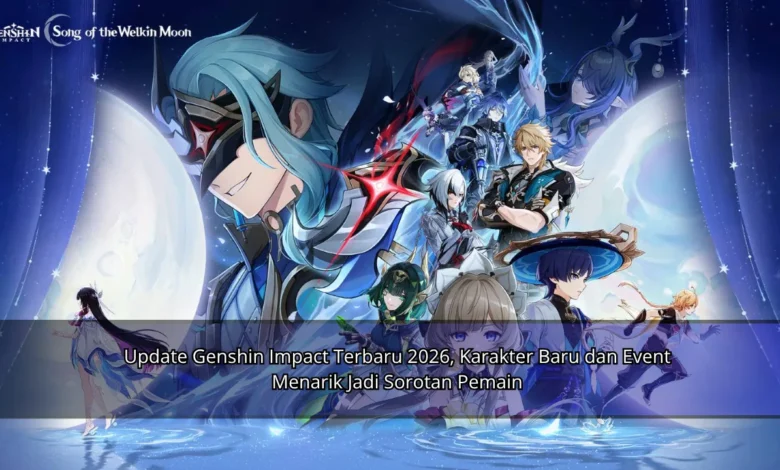
Genshin Impact terus berkembang sepanjang 2026 dengan berbagai pembaruan yang membuat perjalanan di Teyvat tetap menarik untuk diikuti. Kehadiran karakter baru, penyegaran aktivitas, event waktu terbatas, serta perubahan strategi tim menjadi bagian yang paling banyak diperhatikan pemain. Bagi komunitas Game ini, setiap update bukan hanya menghadirkan konten tambahan, tetapi juga membuka peluang untuk mencoba gaya bermain baru, membangun komposisi berbeda, dan kembali menjelajahi dunia yang semakin luas.
Perkembangan Genshin Impact 2026 Membuat Teyvat Semakin Dinamis
Pembaruan Genshin Impact di tahun 2026 semakin memperlihatkan bahwa permainan terus menghadirkan perubahan melalui konten baru. Pemain dapat menikmati rangkaian tantangan, eksplorasi, serta aktivitas yang membuat rutinitas bermain lebih bervariasi. Pembaruan seperti ini penting untuk Game dengan perjalanan jangka panjang karena komunitas membutuhkan target tambahan untuk diselesaikan setelah menyelesaikan berbagai misi dan area sebelumnya.
Tidak hanya berfokus pada jumlah konten, perubahan yang hadir turut mengubah pola permainan sehari hari. Karakter baru dapat membuka alternatif gaya bermain, sedangkan event dapat membantu progres akun. Susunan pembaruan seperti ini membuat pemain memiliki lebih banyak pilihan untuk mengatur kembali prioritas pengembangan akun sesuai kebutuhan masing masing.




Roster Genshin Impact Semakin Beragam dengan Karakter Terbaru
Karakter baru selalu menjadi bagian yang sering mendapat perhatian dalam setiap pembaruan Genshin Impact. Setiap karakter biasanya menawarkan peran berbeda yang dapat memengaruhi cara pemain menyusun tim. Ada karakter yang berfungsi sebagai damage dealer utama, sementara karakter lain dapat membantu tim melalui buff, heal, atau utilitas. Variasi fungsi tersebut membuat pemain tidak harus terpaku pada satu komposisi untuk menghadapi semua jenis tantangan.
Menentukan apakah karakter baru perlu dibangun sebaiknya dilakukan dengan menyesuaikan roster yang sudah tersedia. Pemain yang sudah memiliki DPS utama yang stabil mungkin lebih membutuhkan support, sedangkan akun yang belum memiliki carry utama dapat memprioritaskan karakter ofensif. Dalam Game seperti Genshin Impact, kombinasi elemen dan peran biasanya jauh lebih penting daripada hanya mengejar karakter terbaru.
Sinergi Elemental Tetap Menjadi Kunci Membangun Tim
Interaksi antar elemen tetap berperan sebagai salah satu mekanisme terpenting dalam membangun tim Genshin Impact. Karakter baru yang hadir pada 2026 dapat membuka variasi sinergi elemental, sehingga pemain perlu mempelajari urutan serangan. Tim yang dibangun dengan sinergi yang matang dapat menghasilkan hasil pertempuran yang lebih baik dibandingkan tim yang hanya mengandalkan kekuatan individu.
Selain elemen, pemain juga perlu mengatur waktu penggunaan kemampuan. Support yang memberikan efek dari luar lapangan dapat bekerja dengan sangat baik bersama karakter utama yang membutuhkan durasi aktif yang cukup lama. Urutan kemampuan yang efisien membantu mengurangi waktu kosong sekaligus membuat energi dan burst dapat digunakan secara lebih efektif sepanjang pertarungan.
Event Menarik Memberikan Variasi Aktivitas untuk Pemain
Aktivitas musiman menjadi salah satu bagian yang sering dinantikan. Event dapat menghadirkan mini game, cerita tambahan, serta aturan permainan berbeda. Keanekaragaman aktivitas membuat pemain tidak hanya berfokus pada farming material atau menyelesaikan misi harian. Dengan adanya event, pengalaman Game terasa lebih fleksibel karena pemain dapat mencoba kegiatan yang berbeda dalam periode tertentu.
Bonus yang tersedia melalui event menjadi alasan penting untuk menyelesaikan tantangan yang tersedia. Primogem, material peningkatan, Mora, dan berbagai sumber daya lain dapat membantu perkembangan akun. Karena event memiliki jadwal yang tidak permanen, pemain sebaiknya memprioritaskan aktivitas sesuai kebutuhan agar hadiah utama tidak terlewat tanpa harus bermain secara berlebihan.
Petualangan Teyvat Terus Berkembang Melalui Konten Eksplorasi
Aktivitas menjelajahi Teyvat merupakan salah satu bagian paling menyenangkan dalam Genshin Impact. Ketika pembaruan menghadirkan area tambahan, pemain mendapatkan kesempatan untuk membuka titik teleportasi, serta mengenal karakter dan budaya lokal. Variasi visual antarlokasi membantu menjaga pengalaman eksplorasi tetap terasa segar meskipun pemain sudah menghabiskan banyak waktu di dalam Game.
Aktivitas menjelajah dapat menghasilkan berbagai sumber daya penting untuk pengembangan karakter. Pemain dapat mengumpulkan material lokal sambil menyelesaikan puzzle dan membuka area tersembunyi. Pendekatan seperti ini membuat perjalanan tidak hanya menjadi aktivitas untuk menikmati pemandangan, tetapi juga mendukung perkembangan akun. Semakin teliti pemain menjelajah, semakin besar pula kemungkinan menemukan rahasia kecil yang mungkin terlewat saat hanya mengikuti jalur utama.
Update 2026 Mengubah Cara Pemain Menyusun Prioritas Akun
Dengan bertambahnya pilihan karakter, pengelolaan resource menjadi lebih perlu diperhatikan. Material peningkatan, Mora, artefak, senjata, dan sumber daya lainnya perlu dialokasikan dengan cermat. Pemain tidak selalu perlu membangun semua unit sekaligus, terutama jika beberapa karakter memiliki kegunaan yang saling tumpang tindih. Menentukan dua atau tiga tim utama sering kali menjadi pendekatan yang lebih hemat resource.
Build karakter mempunyai pengaruh besar terhadap performa. Karakter yang kuat dapat terasa belum mencapai potensinya apabila artefak tidak mendukung statistik yang dibutuhkan. Sebaliknya, karakter yang menggunakan senjata yang cocok dapat memberikan hasil yang lebih stabil. Karena itu, pemain sebaiknya menyesuaikan build berdasarkan fungsi daripada hanya meniru satu konfigurasi tanpa mempertimbangkan kondisi tim.
Kesimpulan Update Genshin Impact Terbaru 2026
Pembaruan Genshin Impact tahun ini menunjukkan bagaimana Game ini terus menjaga perjalanan Teyvat tetap berkembang. Karakter baru membawa variasi komposisi tim, sementara event memberikan kesempatan memperoleh berbagai reward. Ditambah dengan eksplorasi, perubahan strategi tim, dan kebutuhan mengelola resource, setiap pembaruan dapat mengubah prioritas pemain.
Pendekatan yang paling nyaman adalah menentukan prioritas berdasarkan kebutuhan akun. Tidak perlu menyelesaikan semuanya sekaligus, karena pengalaman terbaik dapat diperoleh dengan memanfaatkan karakter yang benar benar berguna. Tuliskan karakter baru yang paling menarik, event favorit, atau komposisi tim yang sedang digunakan agar pemain lain dapat mendapatkan inspirasi dalam menikmati perkembangan Genshin Impact sepanjang 2026.